Учебная платформа страница за страницей: преподаватель, ментор и студент
Журнал сделок вырос в полноценную платформу для торговых школ, и держится она на трёх ролях, работающих как единый поток: преподаватель создаёт курс, ментор проверяет работы, а студент учится шаг за шагом. Этот гайд проходит каждую страницу, которой касается каждая роль, — с реальным скриншотом каждой.
Коротко
- Преподаватель — владеет школой, строит курсы (модули → темы → классная работа) и приглашает менторов и студентов.
- Ментор — проверяет работы, обсуждает их прямо под заданием и ведёт подопечных на доске.
- Студент — смотрит уроки и делает домашки по очереди, а отзыв ментора прикреплён к каждому ответу.
- Всё живёт под двумя вкладками: «Преподавание» для команды, «Обучение» для студентов.
👨🏫 Преподаватель
Преподаватель — хозяин школы и всего в ней: курсов, структуры и того, кого пускают внутрь. Все экраны преподавателя — под вкладкой «Преподавание».
Дашборд школы
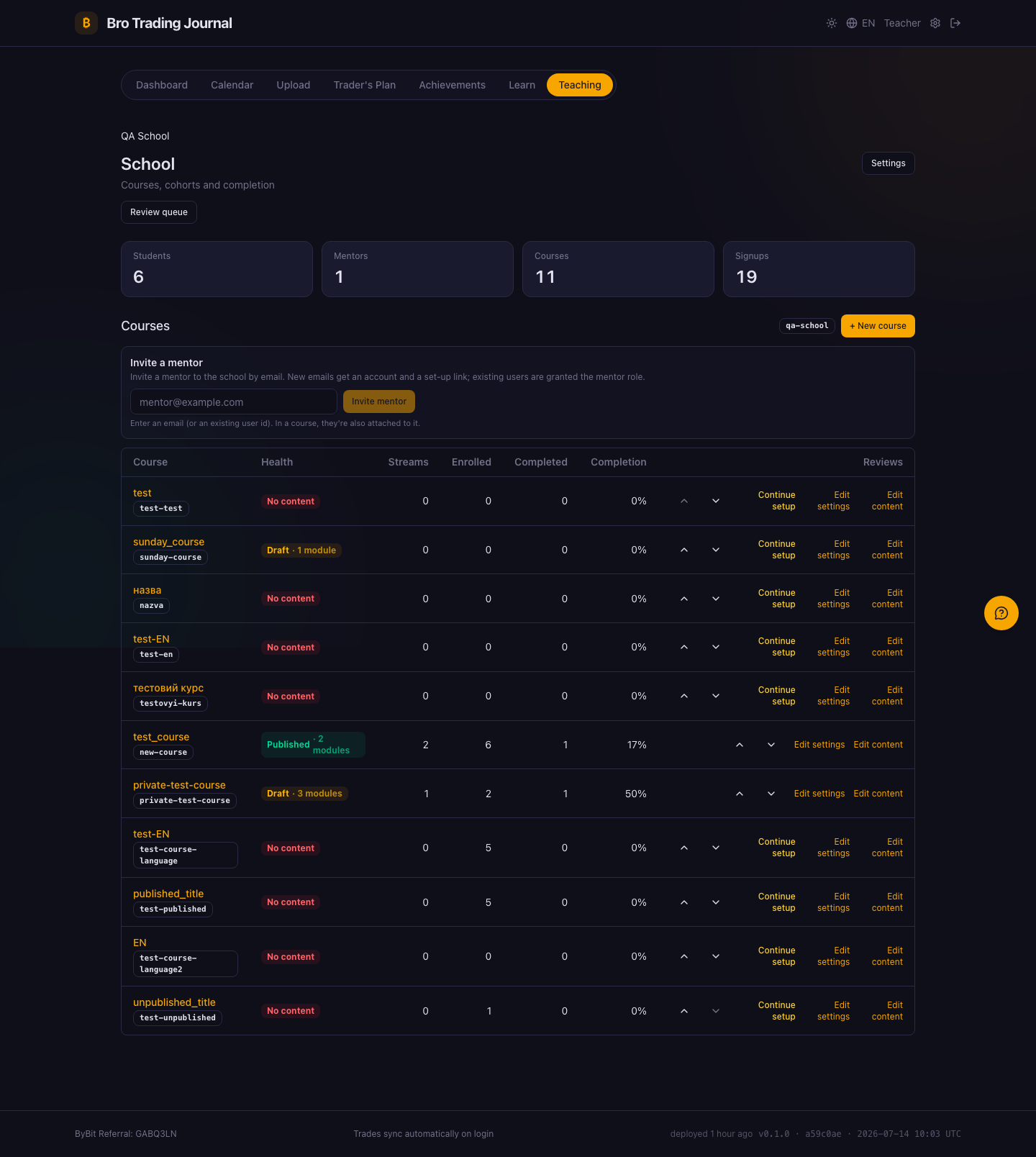
Дашборд школы открывается плитками показателей (студенты, менторы, курсы, регистрации), формой приглашения ментора и таблицей всех курсов с их состоянием контента, потоками, набором и процентом завершения.
Создание курса в мастере
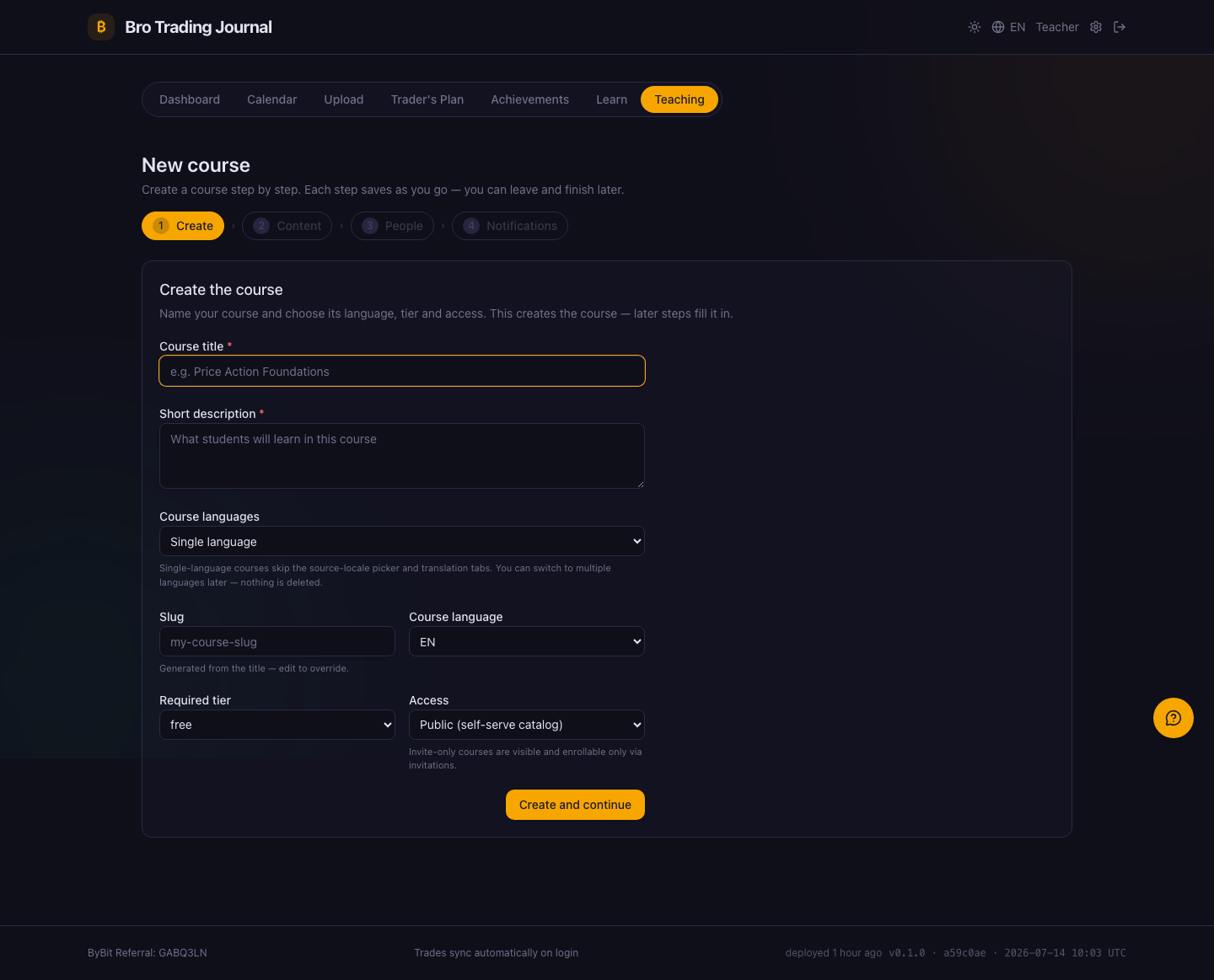
+ Новый курс запускает короткий мастер. Первый шаг задаёт курсу название и язык; следующие шаги добавляют контент, людей и уведомления — и всё сохраняется на ходу, так что можно выйти и вернуться туда, где остановился.
Хаб курса
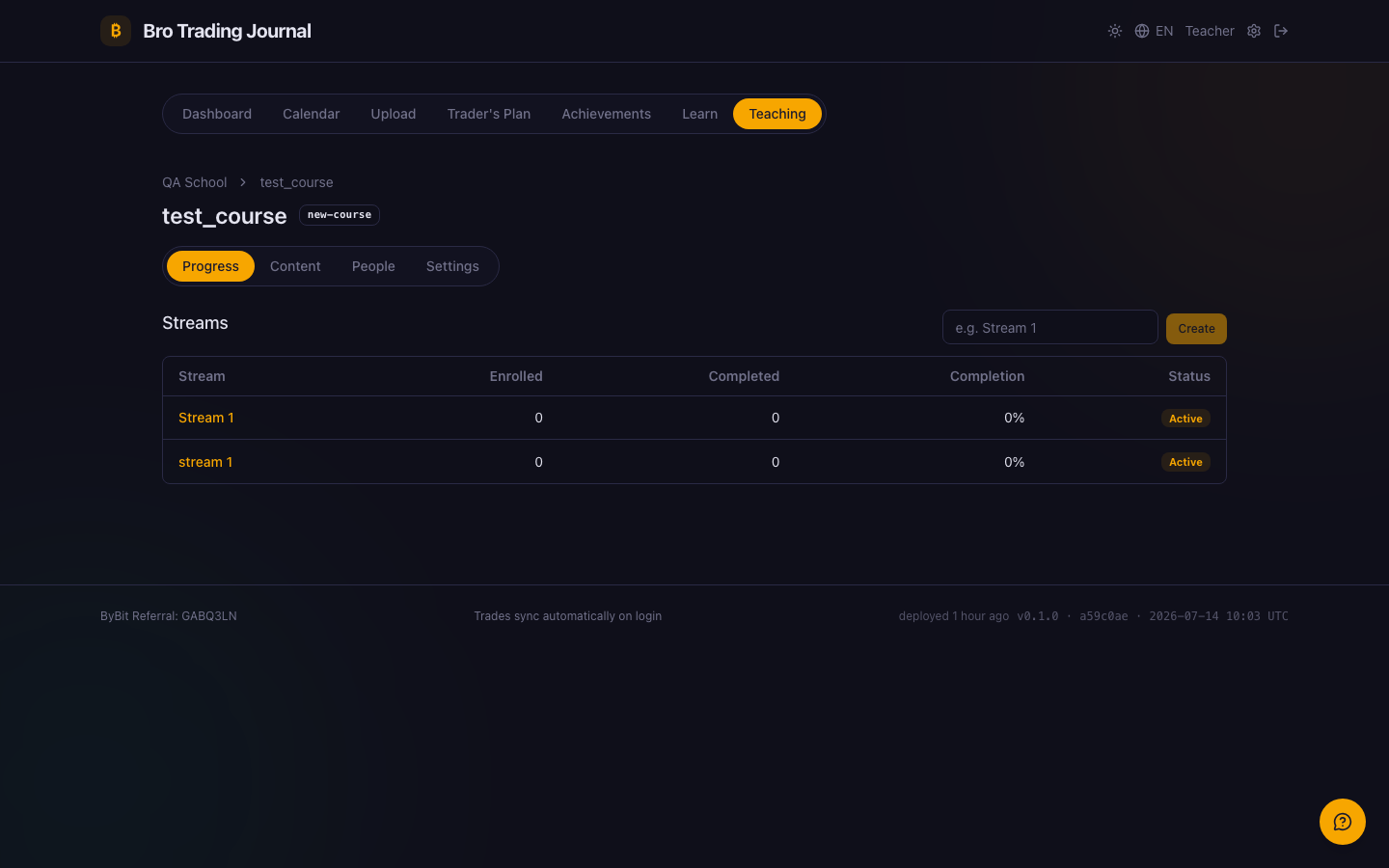
Каждый курс открывается как хаб с вкладками. Стандартная вкладка «Прогресс» показывает потоки, которыми вы ведёте курс, — у каждого свой набор, количество завершений и живой процент прохождения.
Построение структуры
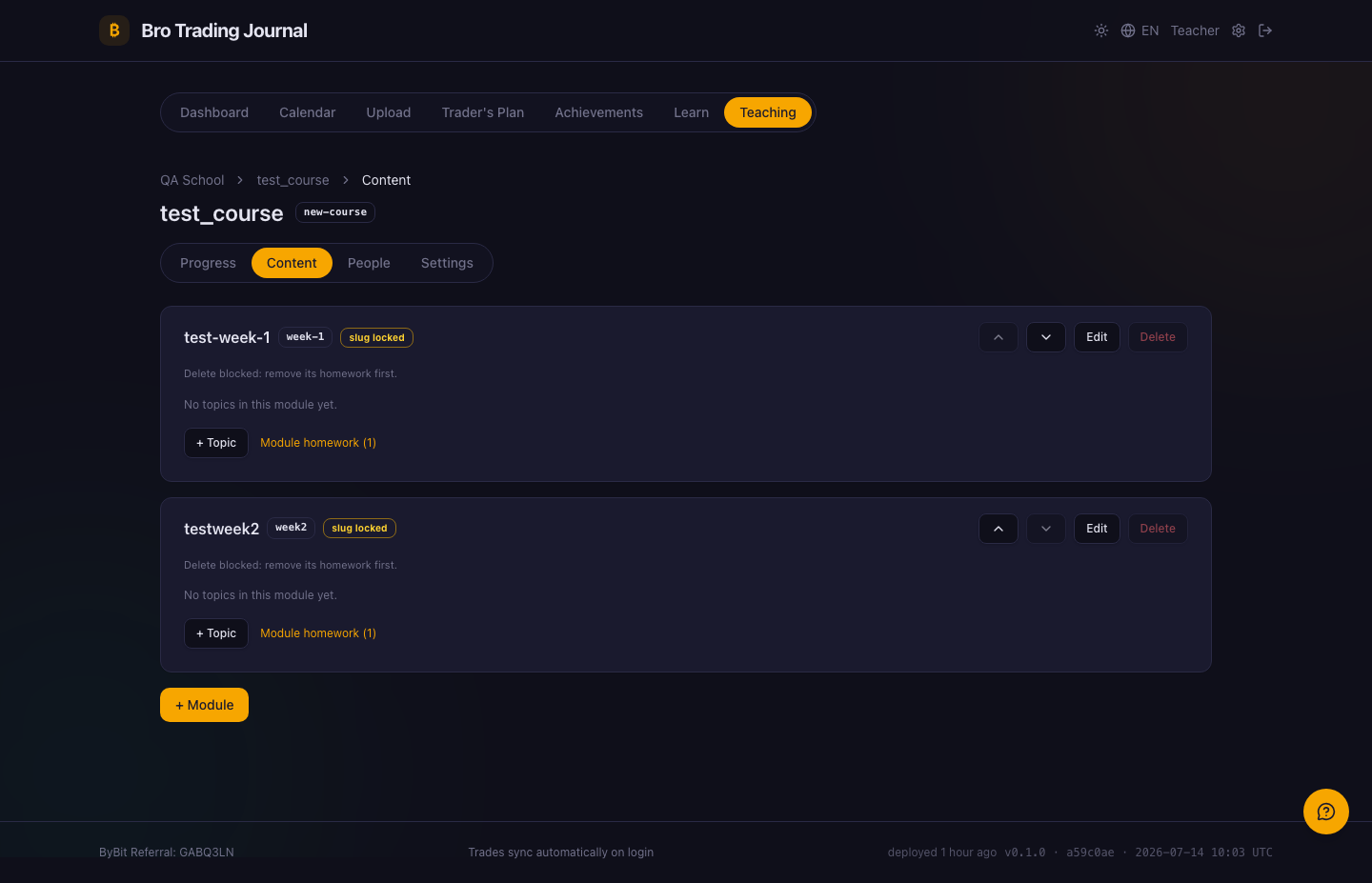
Вкладка «Контент» — это редактор структуры. Вы строите курс как дерево — модули, затем темы (каждая с видео и PDF-материалами), затем классная работа — и правите всё прямо здесь.
Выбор типа задания
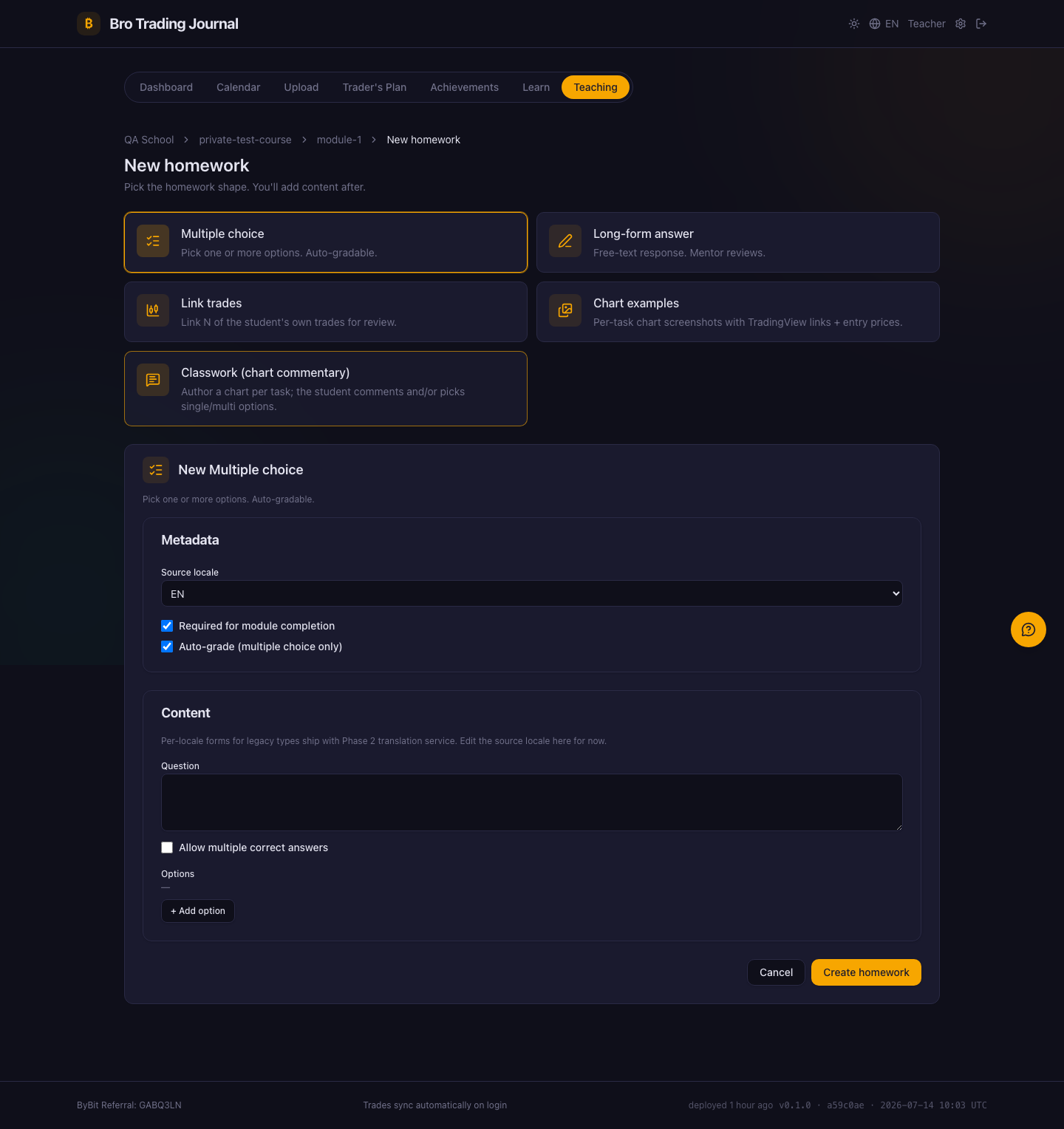
Добавление домашки начинается с выбора типа. Выбираете тест, развёрнутый ответ, привязку сделок, примеры графиков или классную работу (разбор графика) — каждая карточка объясняет, что делает этот тип.
Создание классной работы
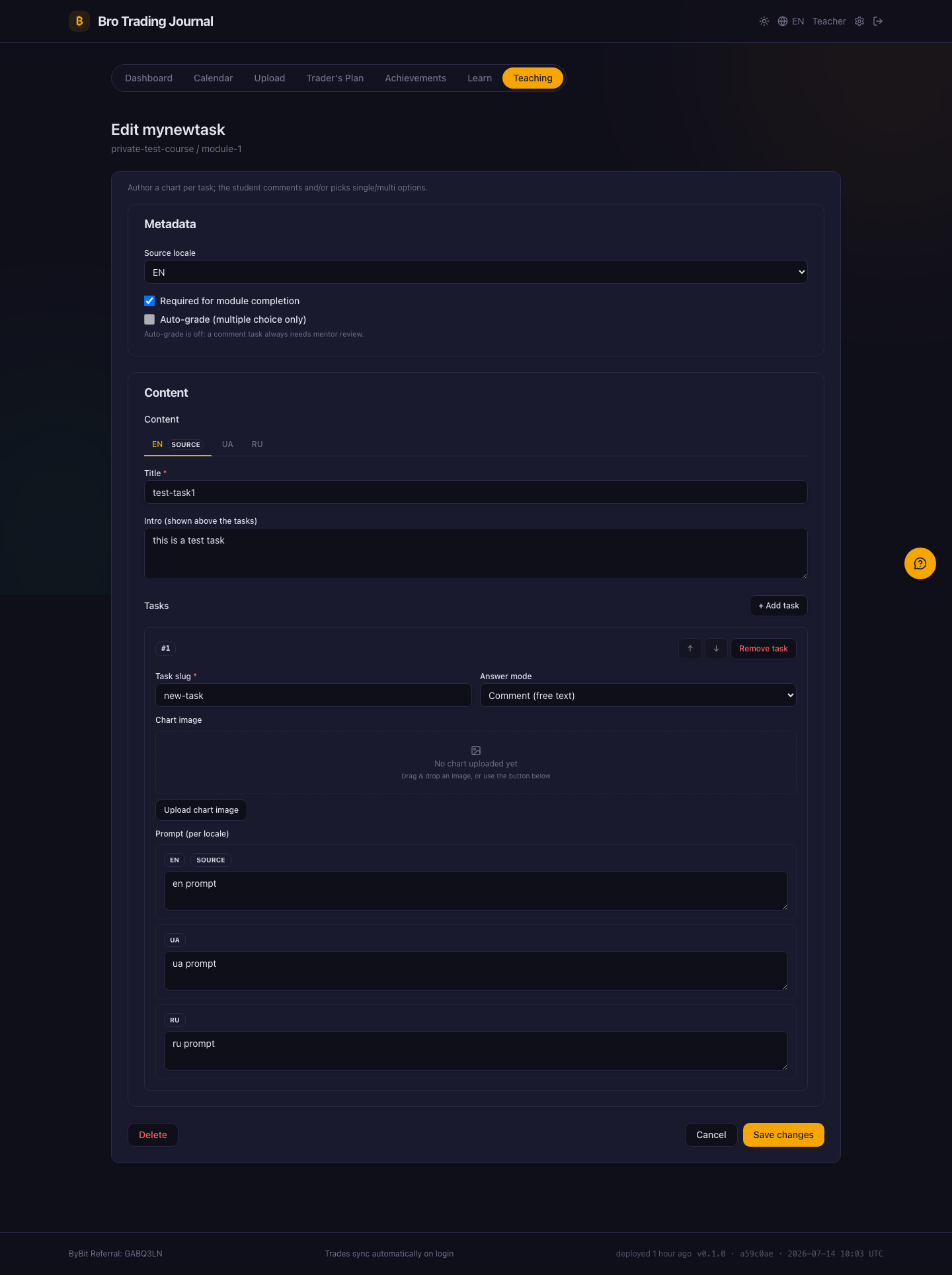
Классная работа — это формат разбора графика: к каждому заданию добавляется график, а студент комментирует его или выбирает варианты. Вы создаёте её один раз на языке оригинала и переводите во вкладках EN / UA / RU.
Менторы и студенты
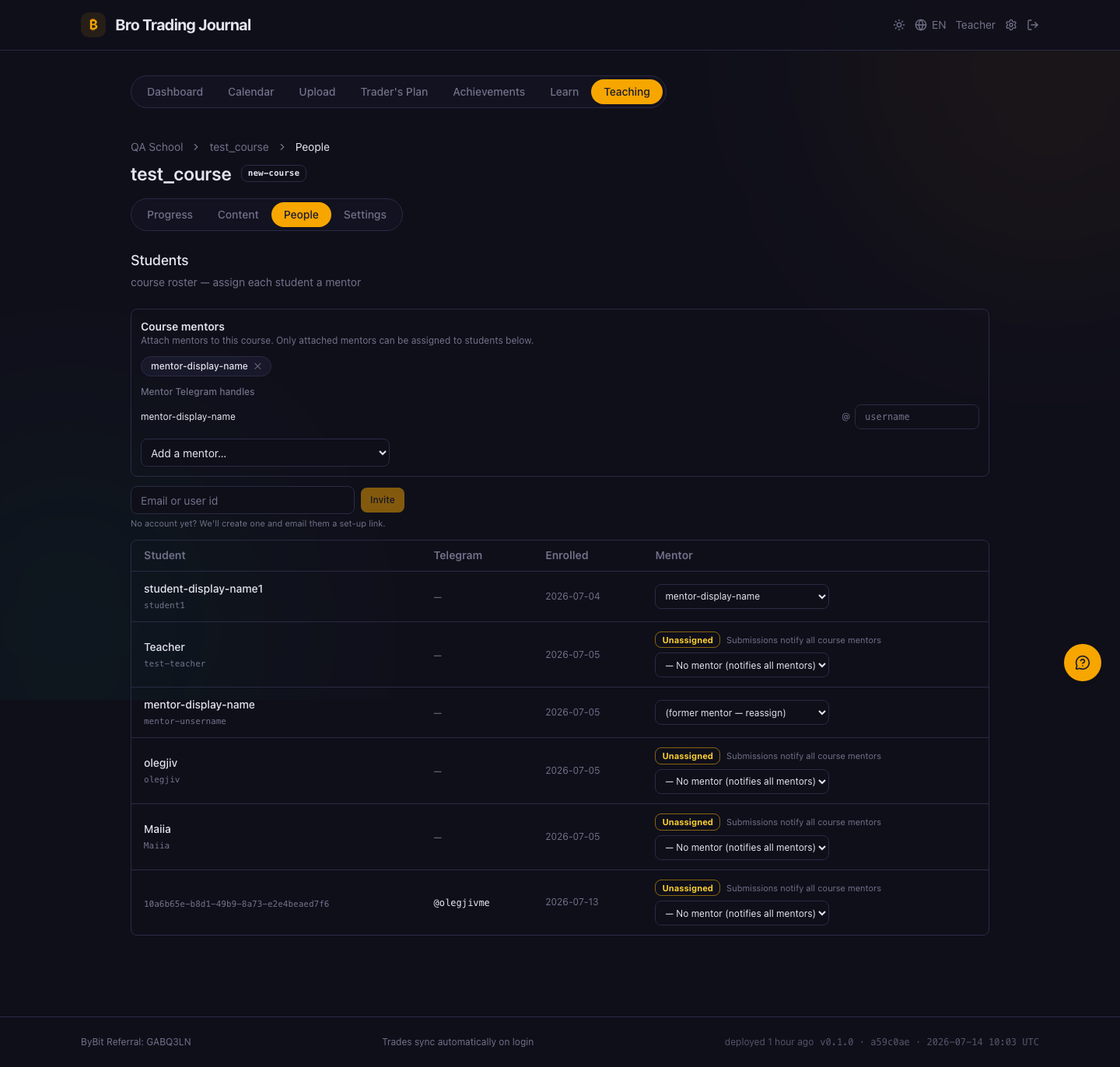
Вкладка «Люди» — это ростер курса. Прикрепите менторов из общего пула школы, назначьте каждому студенту ментора и пригласите новых студентов по электронной почте.
Настройки и потоки
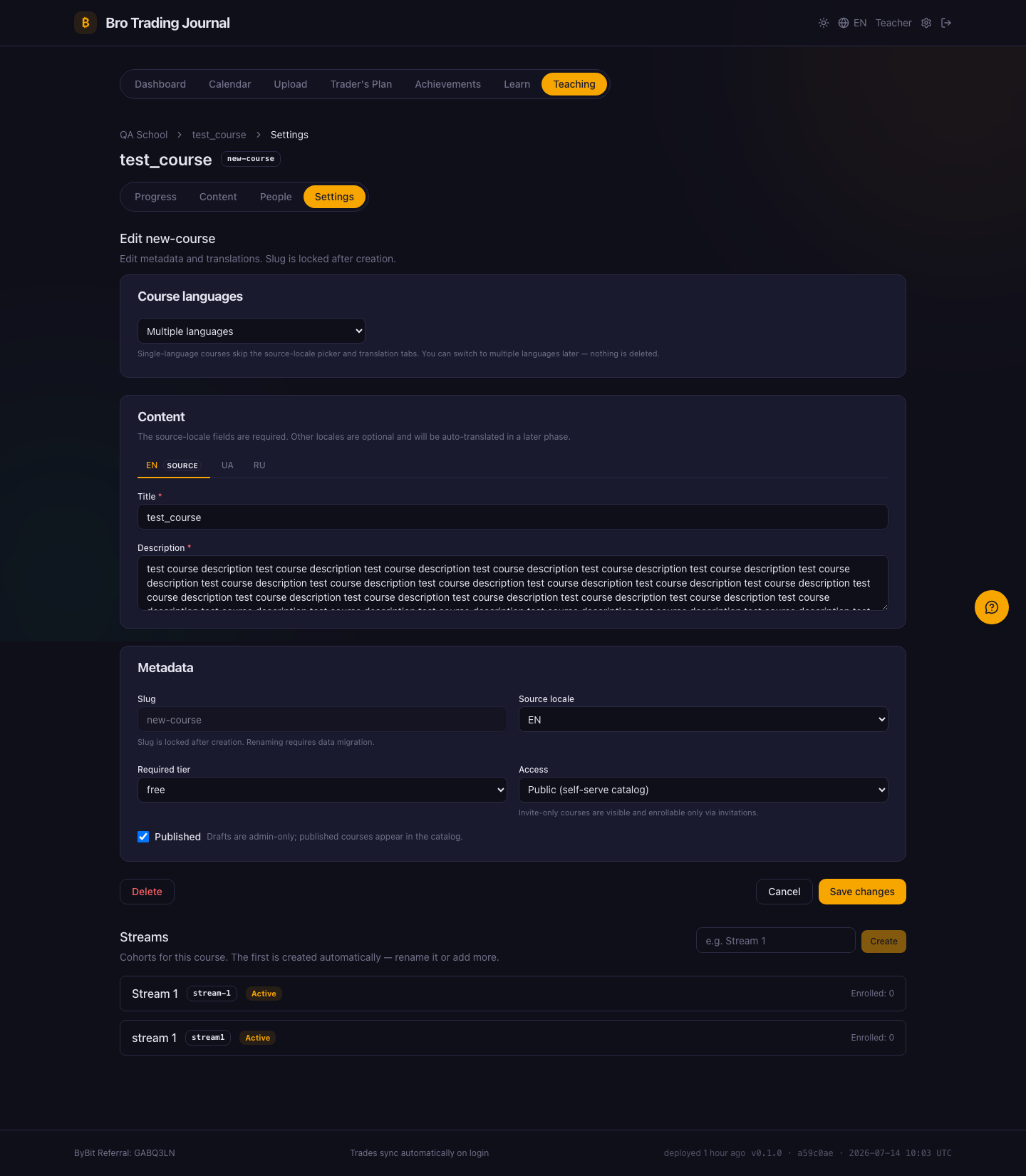
Вкладка «Настройки» держит метаданные и переводы курса, а также управление потоками — создавайте, переименовывайте или архивируйте потоки, которыми ведёте курс.
Очередь проверки
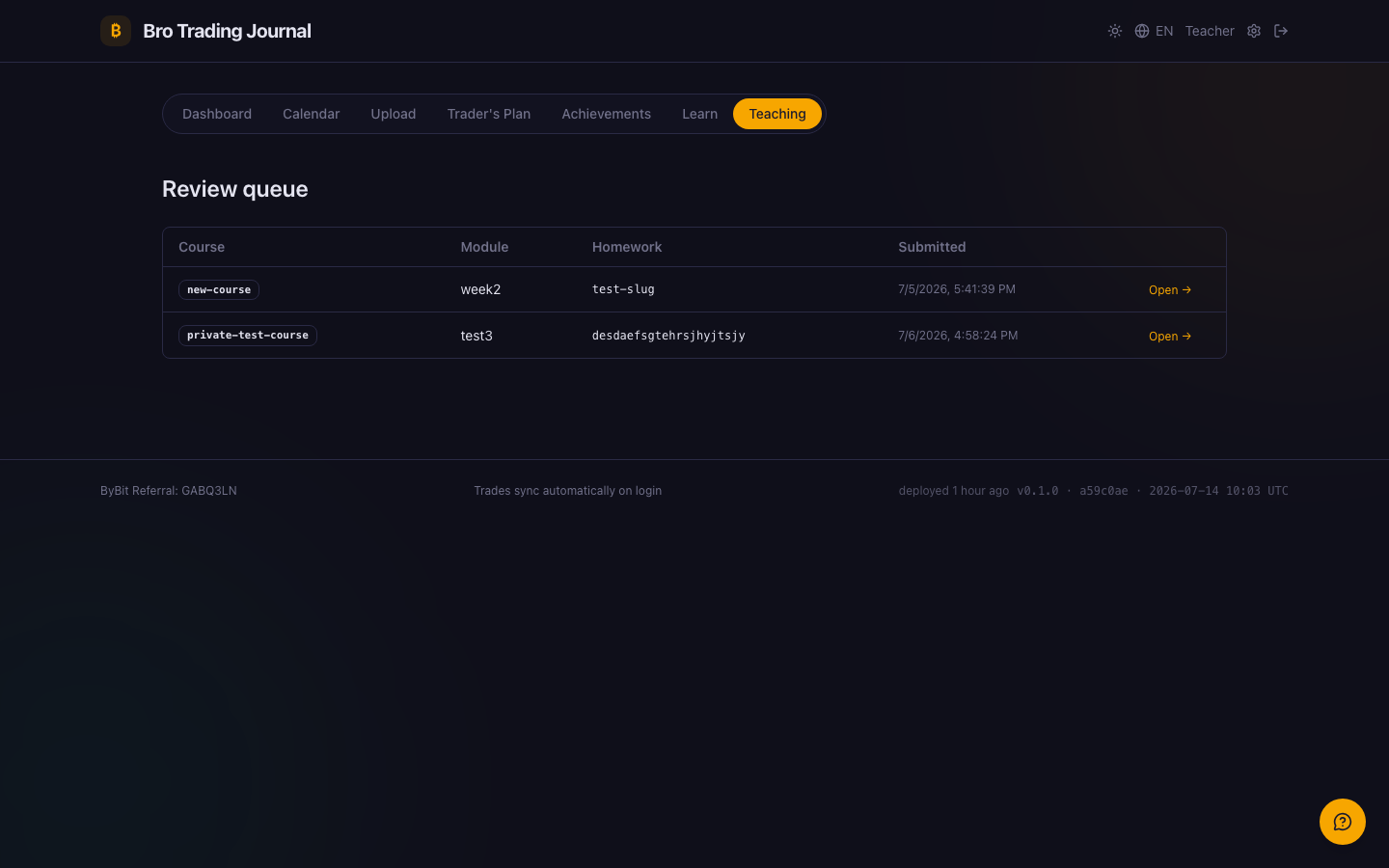
Очередь проверки собирает все сданные работы, ждущие оценки по всем вашим курсам, новые сверху, и каждая ведёт прямо к проверке.
Проверка работы
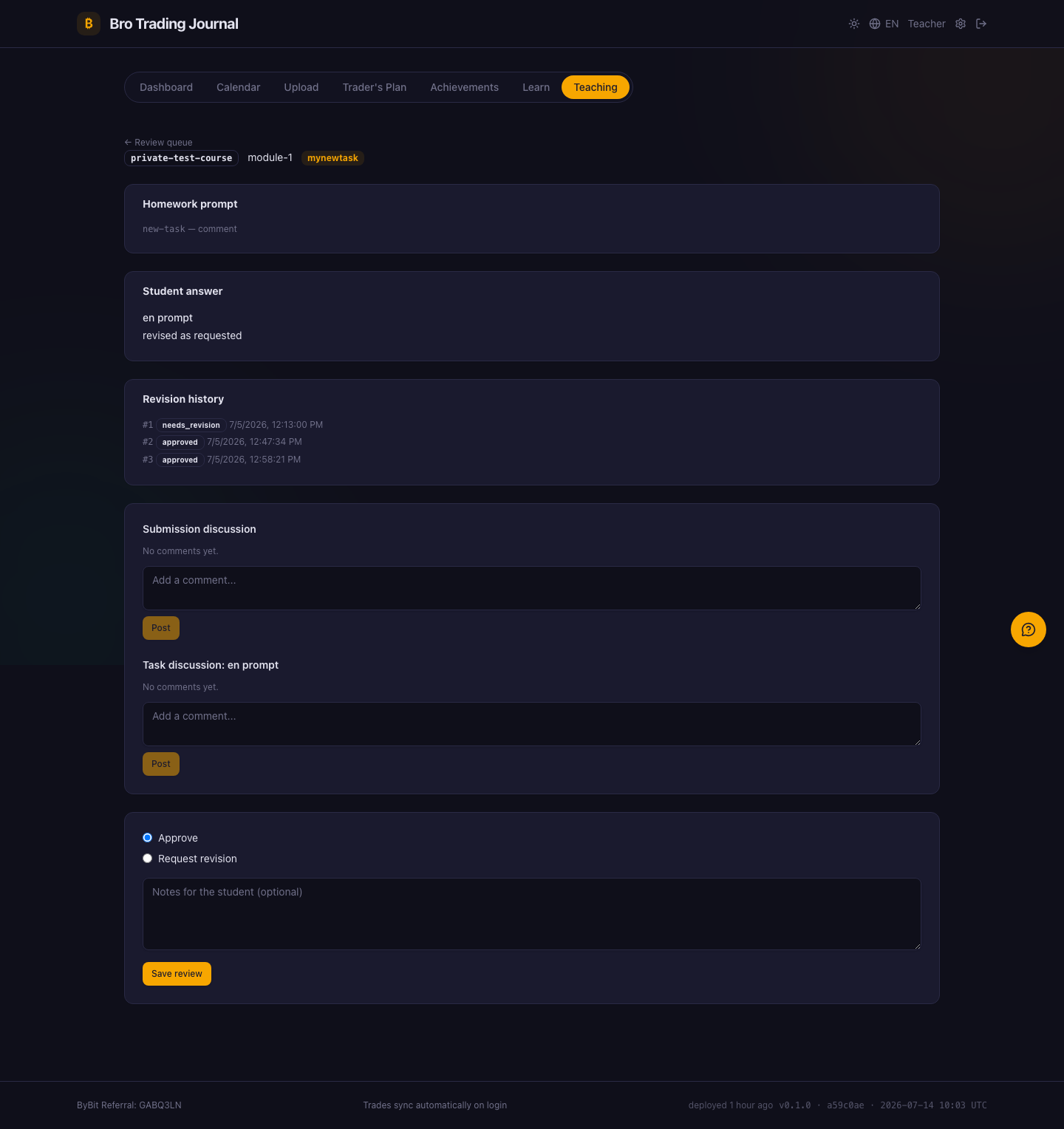
Открытая работа показывает задание, ответ студента, полную историю правок, ветку комментариев под каждым заданием и форму «Зачесть / На доработку» с необязательными заметками.
🧑🏫 Ментор
Ментор — это тот, кто работает со студентами вживую: проверяет работы и держит каждого подопечного на курсе. Ментор попадает на те же экраны «Преподавание», ограниченные курсами, которые он ведёт.
Очередь проверки
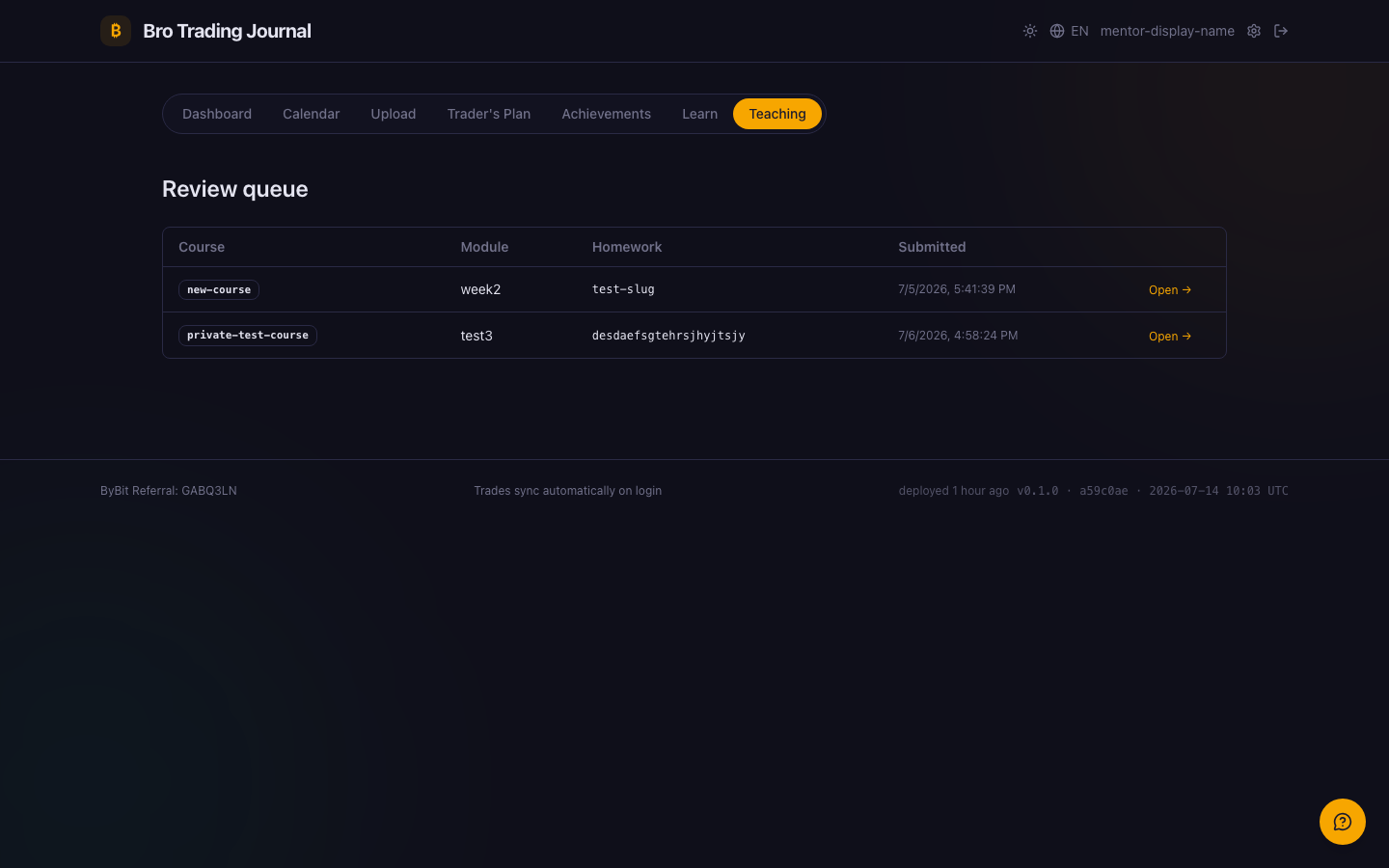
Ментор открывает очередь проверки и видит именно те работы с курсов, которые он ведёт, ждущие оценки.
Оценка и обсуждение
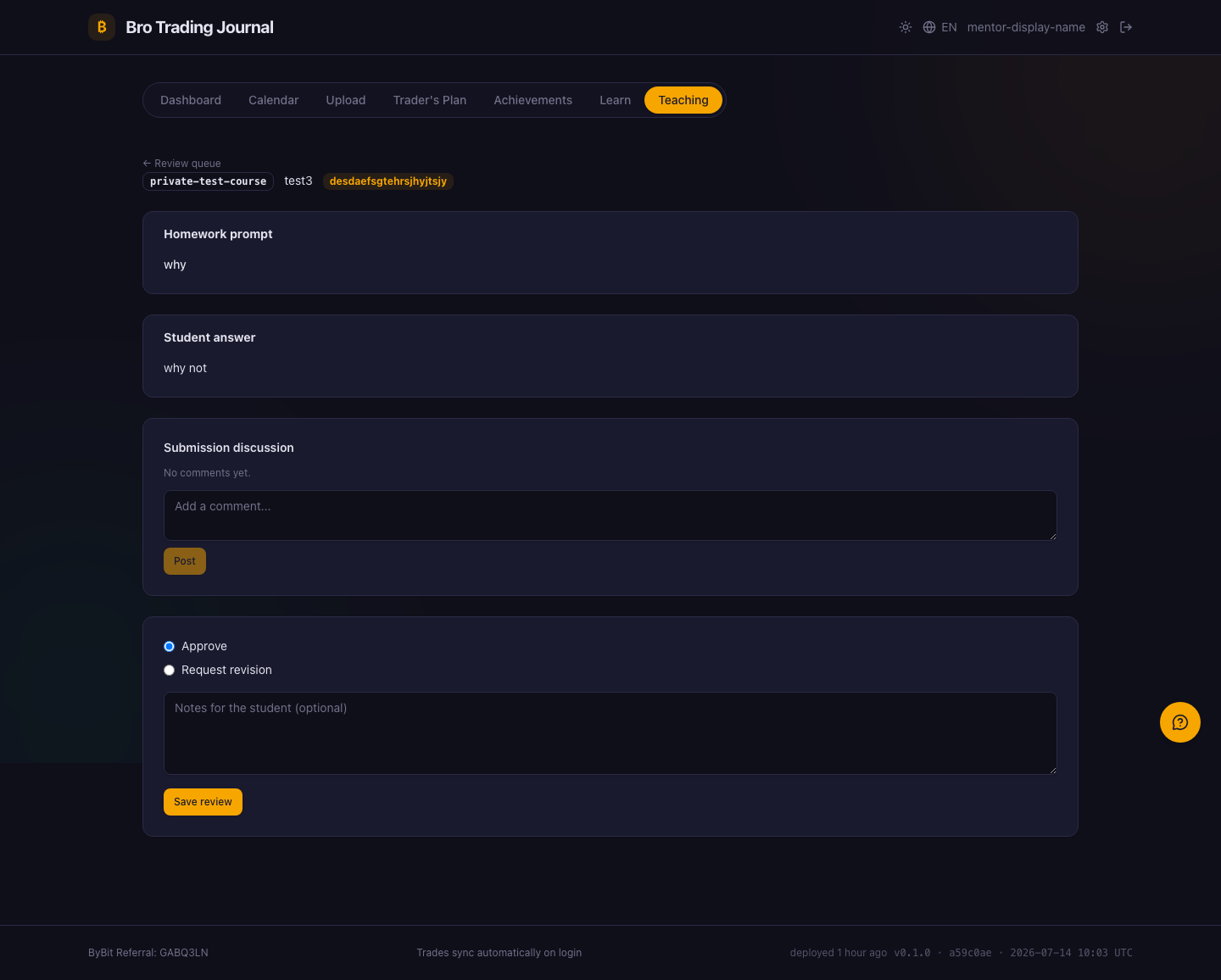
Откройте работу, чтобы прочитать ответ, поставить «Зачесть» или «На доработку» и обсудить её прямо под работой комментариями — без мессенджеров. А в Telegram-группу менторов школы прилетает пинг, как только студент сдал работу.
Доска «Мои студенты»
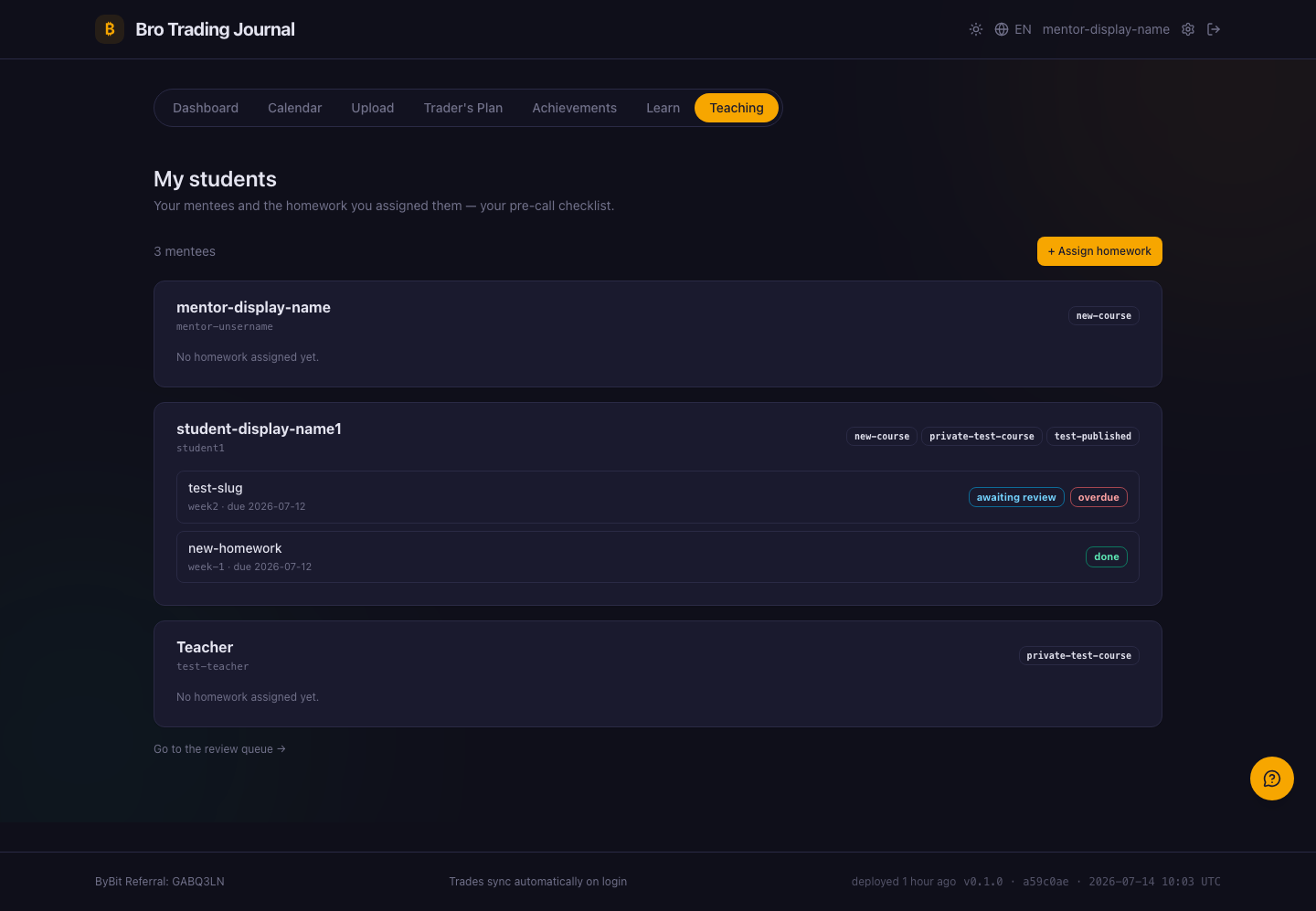
Доска «Мои студенты» — это чек-лист ментора перед звонком: каждый подопечный с текущим модулем, прогрессом классной работы и назначенной домашкой, и у каждой свой статус — ожидает проверки, просрочено или сдано.
Персональная домашка
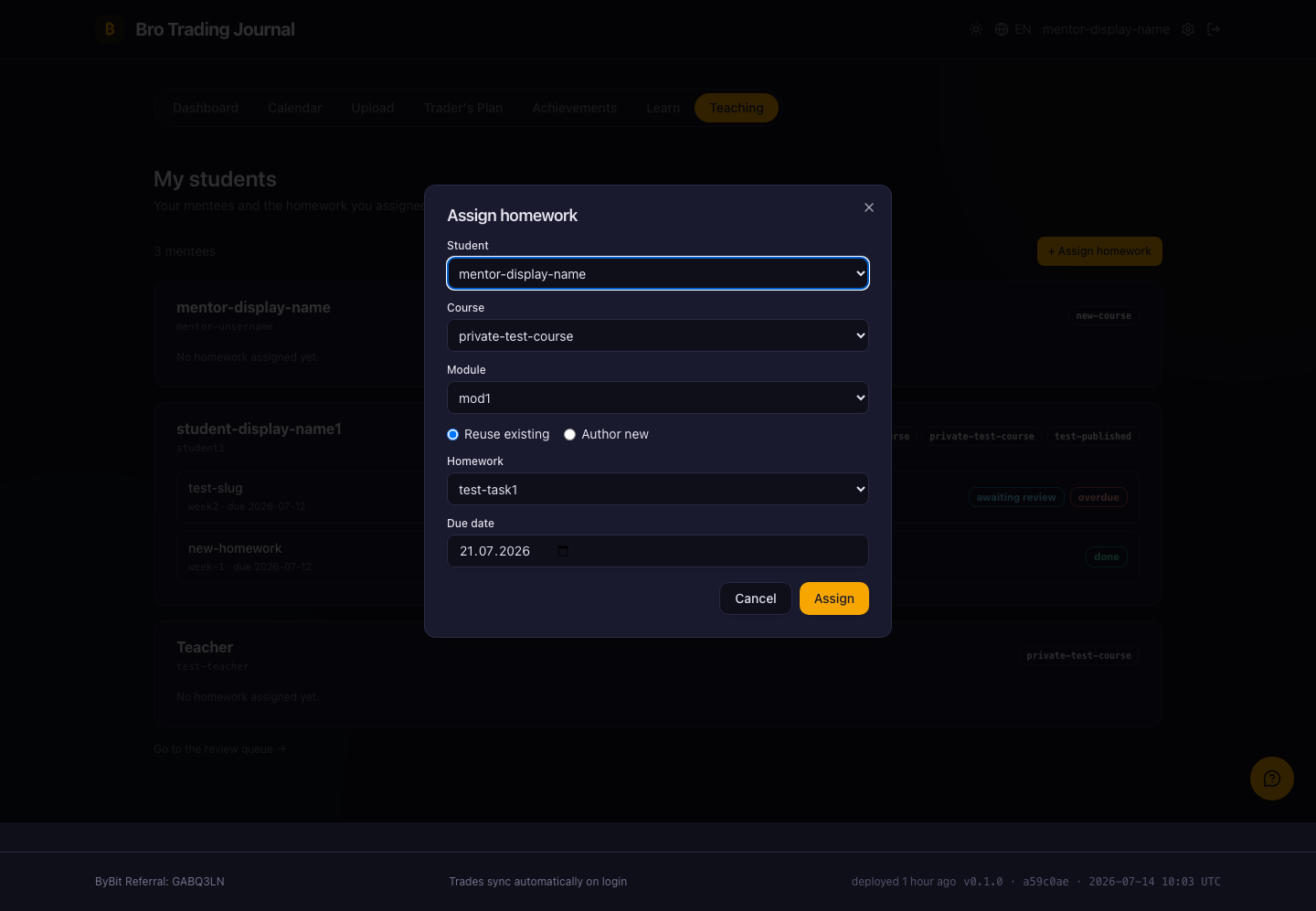
+ Назначить домашку открывает диалог, чтобы дать конкретному подопечному задание под модуль со сроком — либо взять существующую домашку, либо создать новую.
🎓 Студент
Студент видит только вкладку «Обучение» — курсы, уроки и домашки по очереди, а отзыв ментора прикреплён к каждому ответу.
Каталог
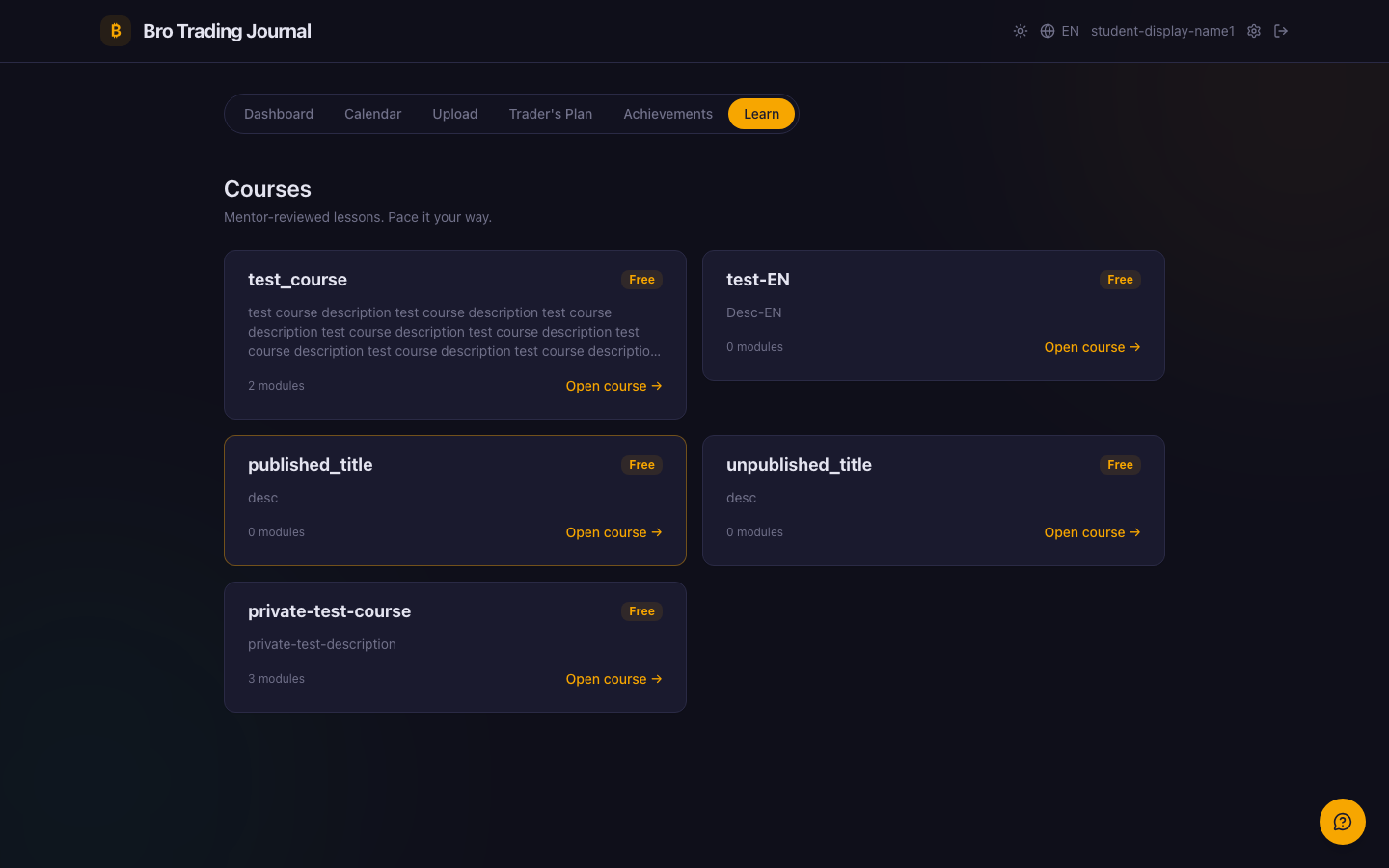
Каталог «Обучение» показывает курсы, на которые студент записан или может записаться, и каждый открывается на свою страницу.
Внутри курса
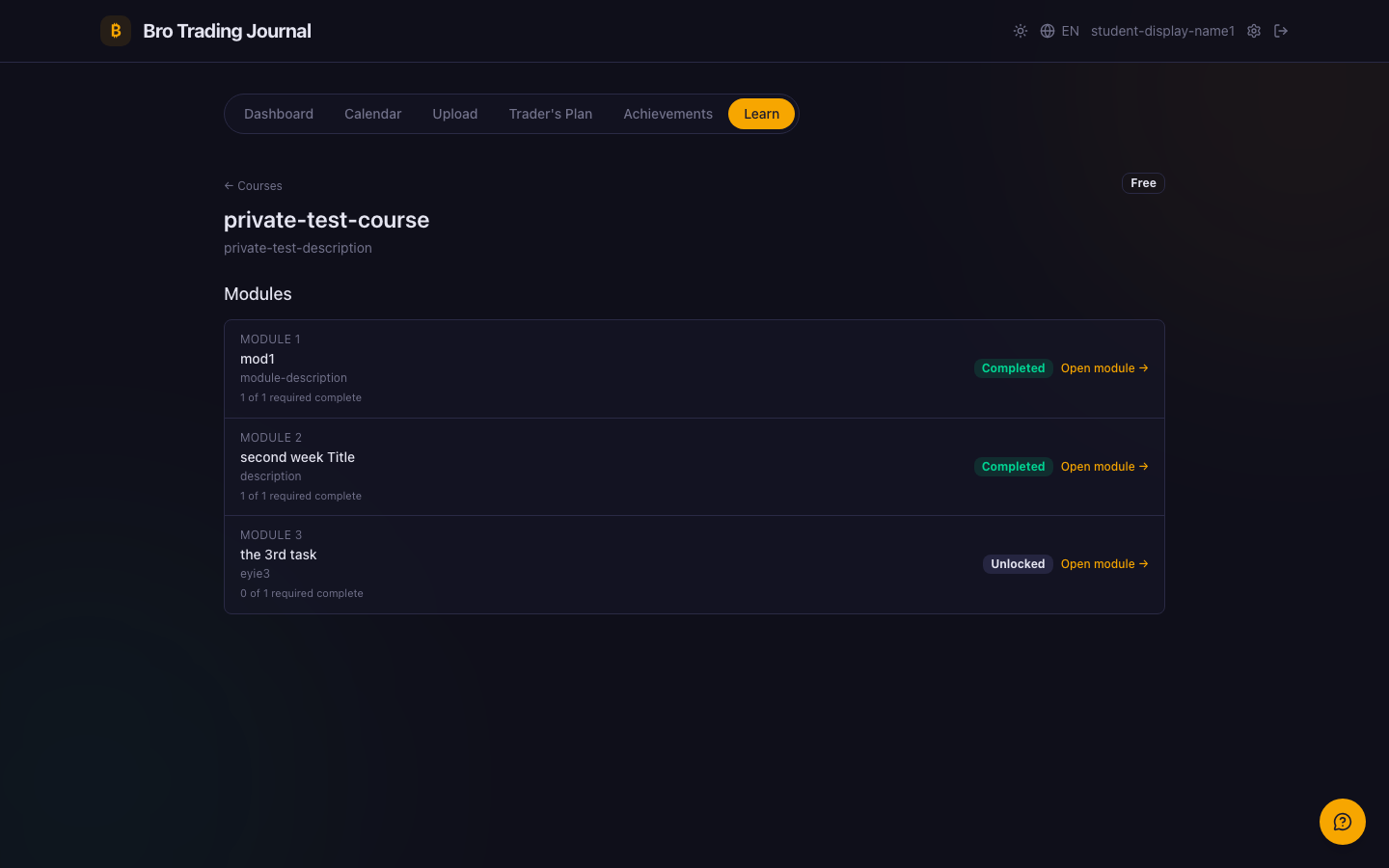
Откройте курс, чтобы увидеть его модули и свой прогресс. Модуль остаётся закрытым, пока не завершишь обязательную работу в предыдущем, так что путь честный и последовательный.
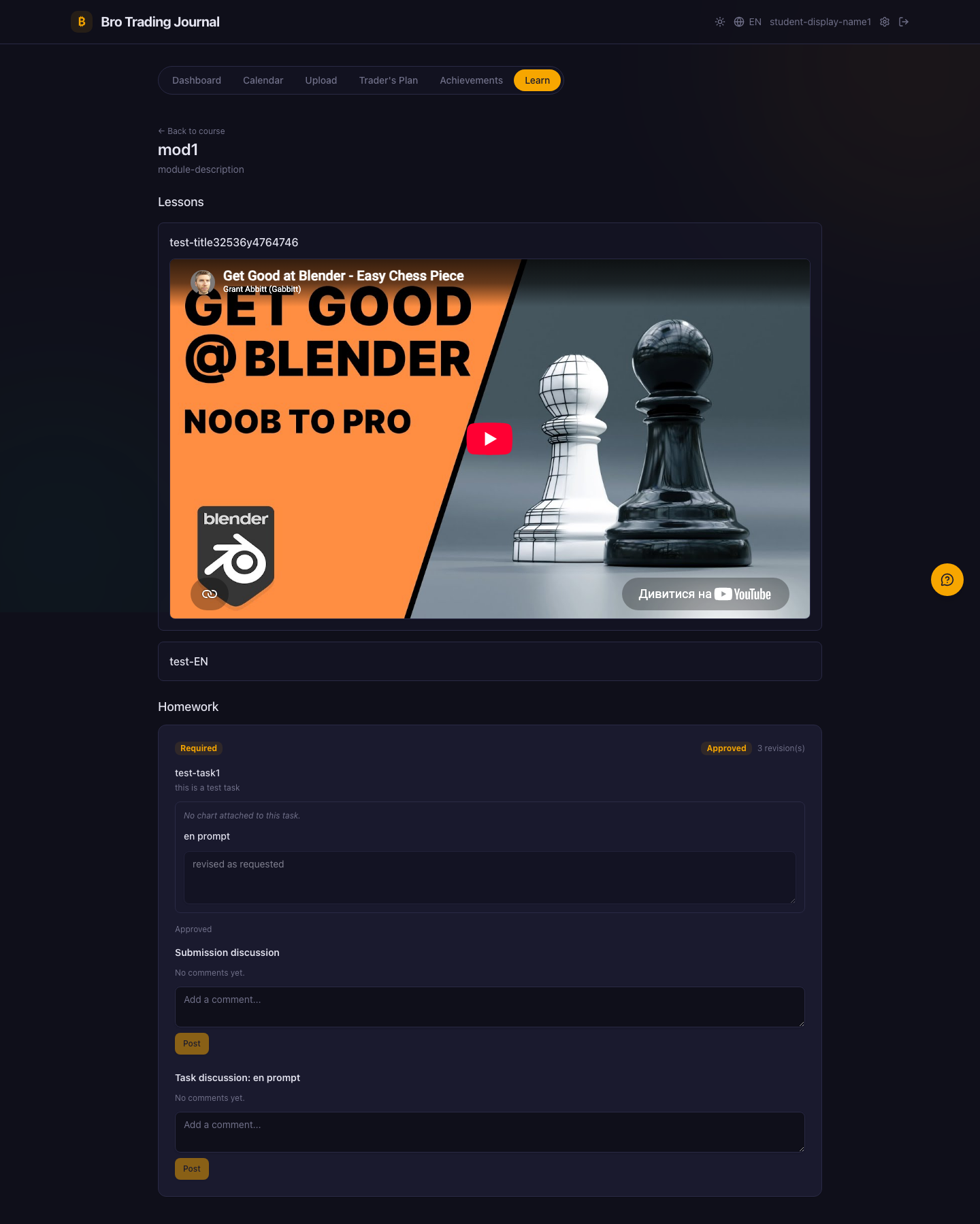
Модуль: посмотри, потом сделай
Внутри модуля ты смотришь видео тем и открываешь PDF, а затем выполняешь классную работу — комментируешь график или отвечаешь на вопрос. Твоя работа идёт ментору, а отзыв возвращается комментариями прямо под ответом.
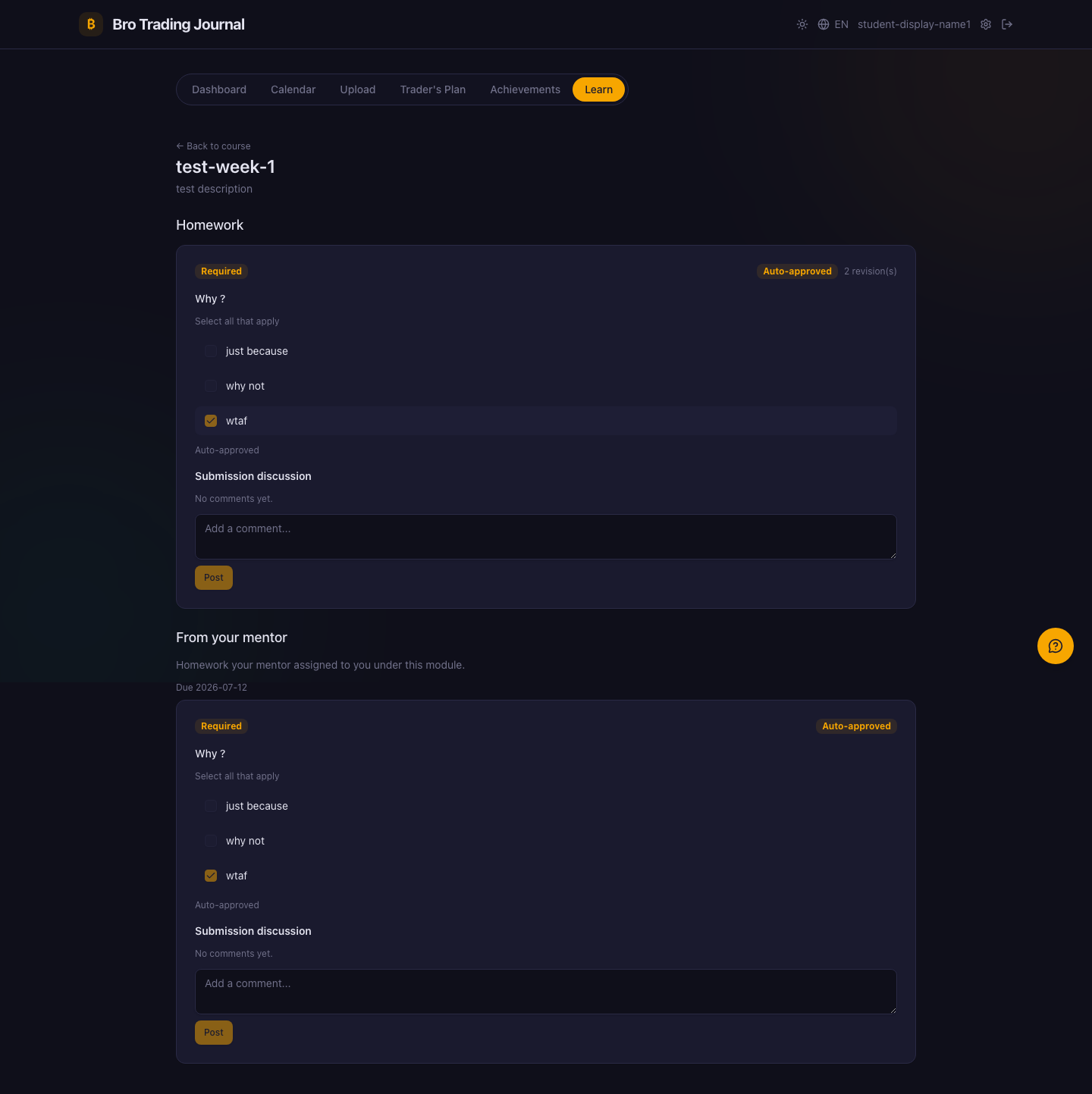
Домашка от ментора
Отдельный блок «От ментора» показывает персональную домашку, которую ментор назначил под модуль, со сроком сдачи — рядом с собственной классной работой курса.
Итог
Одна платформа, три роли, один чёткий поток:
- 👨🏫 Преподаватель — строит школу и курсы, структурирует их как модули → темы → классная работа и приглашает менторов и студентов.
- 🧑🏫 Ментор — проверяет работы, обсуждает их под заданием, назначает персональную домашку и ведёт каждого подопечного на одной доске.
- 🎓 Студент — учится по очереди, закрытые модули держат прогресс честным, а отзыв ментора прикреплён к каждому ответу.
Хочешь пройти курс или привести на платформу свою школу? Начни с вкладки «Обучение» или открой свой дашборд.