Ваш торговый журнал в ChatGPT, Claude и Codex
Ваш журнал уже знает, как вы торгуете. Теперь его можно просто спросить — обычными словами, в AI-ассистенте, которым вы и так пользуетесь: «Как я торговал по понедельникам в этом месяце?», «Запиши лонг SOL от 152,4», «Что в этой выписке?»
В статье две части. Первая — про ChatGPT и Claude. Вторая — для тех, кто работает в терминале: Codex и Claude Code.
Коротко
- Уже работает: ChatGPT или Claude подключаются к журналу примерно за две минуты. Спрашивайте статистику, ищите сделки, делайте обзор недели или месяца.
- Уже работает: сделку можно записать, просто описав её. В ChatGPT и Claude она сначала появляется на карточке, а сохраняете вы её кнопкой «Подтвердить».
- Уже работает: импорт брокерской выписки прямо в чате. Вы видите, что в ней, ещё до того, как что-то запишется.
- Новое сегодня: Codex CLI и Claude Code тоже подключаются — одной командой.
- Никогда: ассистент не может открывать, закрывать или изменять ордера, видеть ваши API-ключи биржи или переводить деньги.
- Бета: это новая функция, и она ещё будет меняться.
Изображения ниже — наши собственные карточки и экраны, нарисованные на тестовой странице с выдуманными сделками. Это не скриншоты ChatGPT и не чей-то настоящий аккаунт.
💬 Часть 1: ChatGPT и Claude
Подключение за две минуты
ChatGPT
- Откройте Settings → Apps (в некоторых версиях — Apps & Connectors). В разделе Advanced settings включите Developer mode.
- Вернитесь в Apps и выберите Create. Название — BroTrades, адрес —
https://brotrades.com/mcp, способ входа — OAuth. Нажмите Scan Tools. - ChatGPT откроет BroTrades. Войдите, если попросит, прочитайте карточку и нажмите Разрешить.
- Вернитесь в ChatGPT, дождитесь конца сканирования и нажмите Create.
BroTrades пока нет в каталоге приложений ChatGPT, поэтому его добавляют вручную в режиме разработчика. Названия этих меню ChatGPT время от времени меняет. Если ChatGPT у вас на русском, пункты меню будут переведены.
Что доступно на каком тарифе, решает OpenAI, и это постоянно меняется. Пока мы это пишем, справка OpenAI даёт полную версию — ту, что может записать сделку или импортировать выписку, — на тарифах Business, Enterprise и Edu. Там приложение для всей команды добавляет администратор или владелец. На Plus или Pro ChatGPT может только читать. Спрашивать о своих сделках всё равно можно, а записать или импортировать их — на сайте.
Claude
- Откройте Customize → Connectors, нажмите Add, затем Custom → Web.
- Название — BroTrades, адрес —
https://brotrades.com/mcp, затем Continue. - Вход оставьте включённым. В разделе OAuth client выберите Register automatically и нажмите Add.
- Войдите в BroTrades и нажмите Разрешить.
В старых версиях Claude это меню — Settings → Connectors → Add custom connector. На бесплатном тарифе Claude можно добавить один свой коннектор. На тарифах Team и Enterprise его сначала добавляет владелец, а потом каждый участник подключается сам.
Что вы разрешаете
Прежде чем что-то подключится, BroTrades показывает карточку: кто просит доступ и что получит. Ассистент сможет:
- читать ваши сделки, заметки и статистику;
- добавлять сделки в ваш журнал.
Приложение может попросить ещё и данные для входа, и карточка покажет каждый пункт, который оно хочет: подтвердить, кто вы, ваш email, имя и фото, номер телефона или оставаться подключённым, пока вы не отзовёте доступ.
А никогда не сможет: «Открывать, закрывать или изменять ордера на бирже, видеть ваши API-ключи биржи, переводить деньги или менять ваш пароль или email для входа (для этого всегда нужно подтверждение из вашей почты)». Это дословный текст с карточки.
Сделка, которую добавляет ассистент, сохраняется так же, как введённая вами, и попадает в ленту, если у вас включён автопостинг. То, что ассистент читает, передаётся ему, и его разработчик обрабатывает это по своей политике конфиденциальности.
Подключиться могут только ChatGPT, Claude и приложения на вашем компьютере (о них — во второй части). Любое другое приложение карточка отклоняет, и ничего не передаётся.
О чём спросить
«Покажи мой журнал»
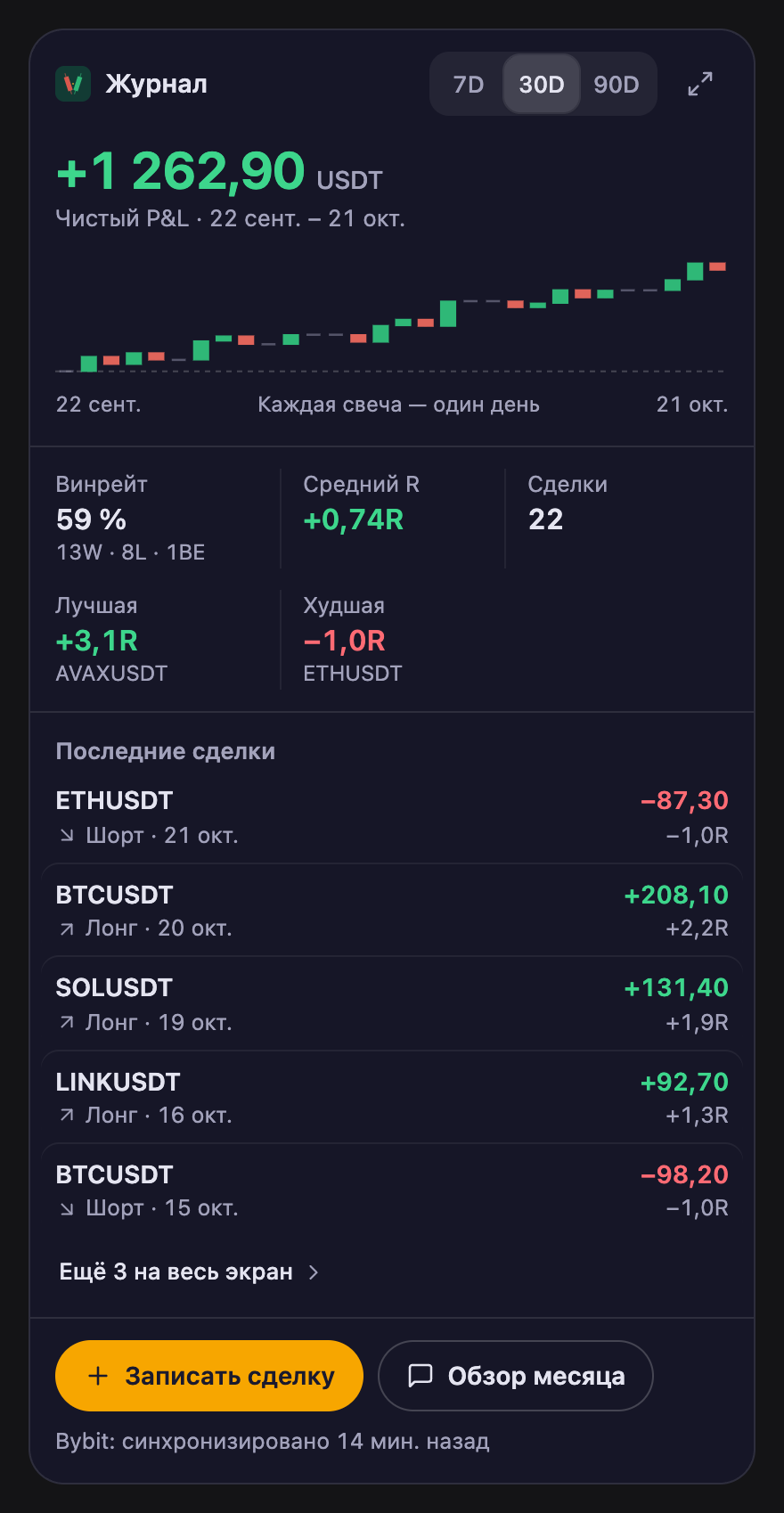
Карточка журнала, нарисованная нашим кодом с выдуманными сделками.
Ассистент открывает журнал как карточку: чистый P&L за последние 7, 30 или 90 дней, по одной свече на день, винрейт, средний R, лучшая и худшая сделки и последние сделки. Период переключается прямо на карточке. В ChatGPT эта карточка ещё и живёт на боковой панели как приложение. Claude показывает такую же карточку.
«Как я торговал по понедельникам в этом месяце?»
Ассистент может сделать обзор прошлой недели, прошлого месяца или любых дат — до года за раз: сколько сделок закрыто, сколько прибыльных, винрейт, чистый P&L, лучшая и худшая. На тарифах Bro и Diamond он ещё и раскладывает период по монетам (десять, которыми вы торгуете чаще всего), лонгам и шортам и дням недели — именно это отвечает на вопрос про понедельники. Дни считаются по киевскому времени, так что сделка, закрытая около полуночи, может попасть на соседний день. Пример ответа с тестового аккаунта:
В этом месяце по понедельникам вы закрыли 3 сделки: 1 прибыльную и 2 убыточные, итого −39,60 USDT. За все дни у вас 60% и +925,40 USDT, так что понедельник пока ваш самый слабый день.
Считаются только закрытые живые сделки. Бэктесты не учитываются. Что ещё попробовать:
- «Покажи мои убыточные шорты за прошлую неделю».
- «Какая монета обошлась мне дороже всего в сентябре?»
- «Открой мою последнюю сделку по BTC и прочитай мои заметки».
Ассистент отвечает вашей историей. Он не подскажет, что покупать или продавать.
Записать сделку словами или со скриншота
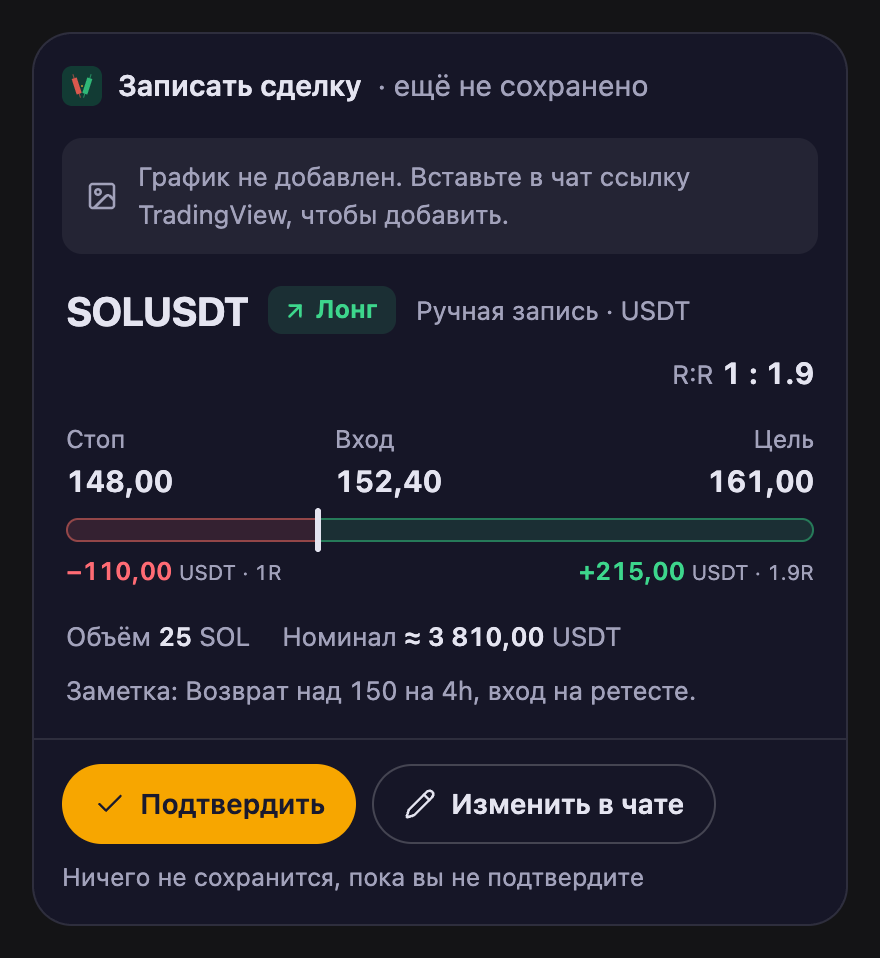
Карточка «Записать сделку», нарисованная нашим кодом. Ни одна сделка на ней не настоящая.
Напишите: «Запиши лонг SOL от 152,4, стоп 148, цель 161, 25 SOL». Или пришлите скриншот графика и попросите прочитать уровни. Так или иначе, сделка сначала появится на карточке: соотношение риска к прибыли, сумма под риском и сколько вы заработаете на цели.
Карточка проверяет уровни. Цель не с той стороны от входа она отклонит. Стоп на уровне входа или за ним (подтянутый стоп) получит предупреждение, но подтвердить его можно. Если вы уже записали такую же сделку за последние 10 минут, карточка об этом скажет. Чтобы добавить график, вставьте ссылку на снимок TradingView: нажмите на графике кнопку с камерой, а затем Копировать ссылку. Она выглядит как tradingview.com/x/…. Обычную ссылку на график карточка отклонит.
Карточка ничего не сохраняет, пока вы не нажмёте «Подтвердить». Тогда сделка попадёт в журнал как открытая — так же, как через Добавить сделку на сайте. BroTrades просит ассистента сначала показать карточку, но заставить его не может. Если сделка когда-нибудь появится без карточки, исправьте её на дашборде.
Импорт брокерской выписки
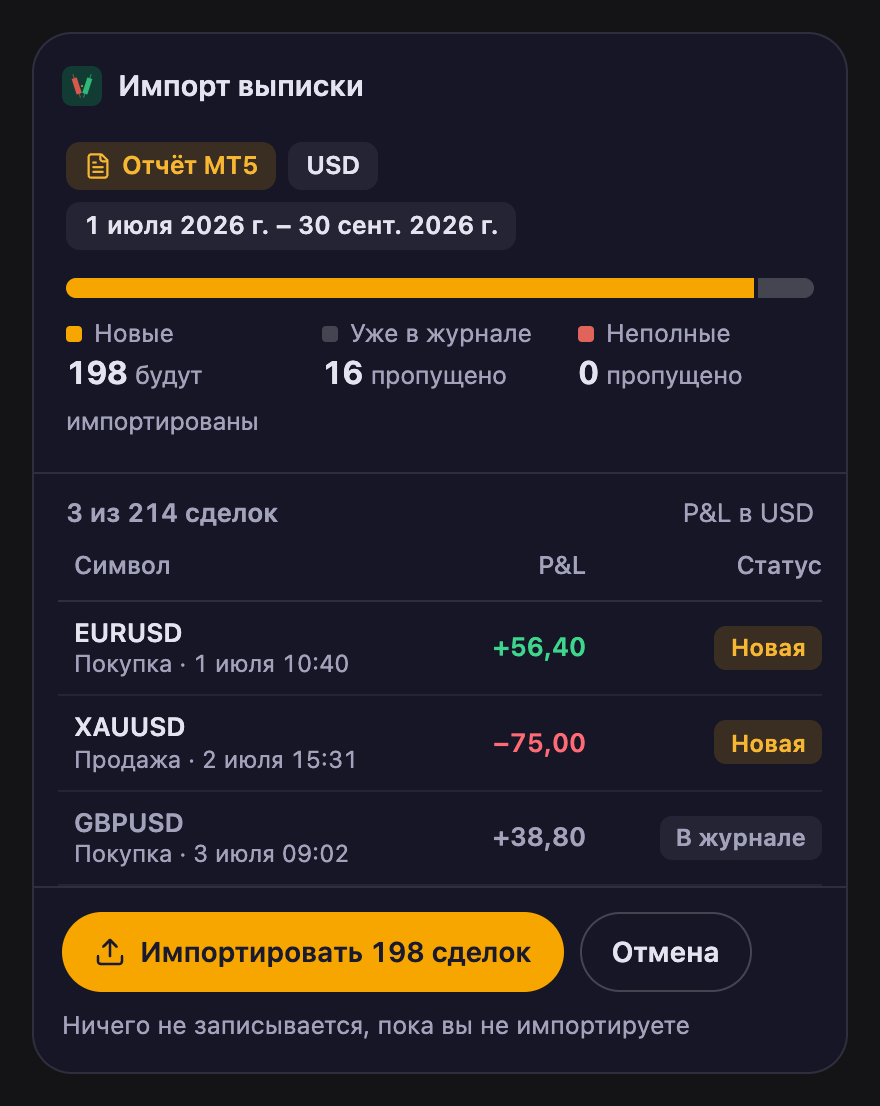
Карточка выписки, нарисованная нашим кодом с выдуманной выпиской.
Прикрепите выписку в ChatGPT или откройте файл через BroTrades. Карточка покажет формат, валюту, даты, сколько сделок новых, сколько уже есть в журнале, и первые строки. Нажать «Импортировать» можете только вы — ассистент этого сделать не может. Сделки, которые уже есть в журнале, пропускаются и никогда не заменяются.
Поддерживаются Detailed Statement из MT4 и MT5, ReportHistory из MT5 и Libertex. Файл в ChatGPT — до 3 МБ (на сайте — до 5 МБ). В Claude вставьте выписку текстом, до 64 КБ. Выписку побольше загрузите на сайте кнопкой Загрузить. Бэктест из TradingView импортируйте на странице Бэктестинг.
Упомянуть сделку через @
В настольном приложении ChatGPT наберите @BroTrades, а дальше монету, направление, прибыль или убыток или дату, например «@BroTrades btc march». Выберите сделку из списка и спросите: «Что здесь пошло не так?» Ассистент прочитает эту сделку вместе с вашими заметками.
Как отключить
Откройте Настройки → Подключённые ассистенты. Там виден каждый ассистент, дата подключения и когда его последний раз использовали. Нажмите Отозвать — и через минуту доступа уже не будет. Позже его можно подключить снова.
Есть и ограничения: 60 запросов в минуту и 20 новых сделок или импортов в час.
⌨️ Часть 2: Codex и Claude Code
Если рядом с графиками у вас всегда открыт терминал, те же вопросы можно задавать и там.
По одной команде
Codex
codex mcp add brotrades --url https://brotrades.com/mcp
Codex должен сразу открыть браузер для входа. Если он только выводит строку с просьбой войти, выполните:
codex mcp login brotrades
Эта же команда понадобится, чтобы войти снова позже. После этого codex mcp list показывает brotrades как включённый, с OAuth.
Claude Code
claude mcp add --transport http brotrades https://brotrades.com/mcp
Так BroTrades добавляется только для папки, в которой вы сейчас. Чтобы он был в каждой папке — а запланированной задаче это нужно, — допишите --scope user сразу после add.
Затем в Claude Code выполните /mcp, выберите brotrades и войдите.
Что показывает карточка разрешения
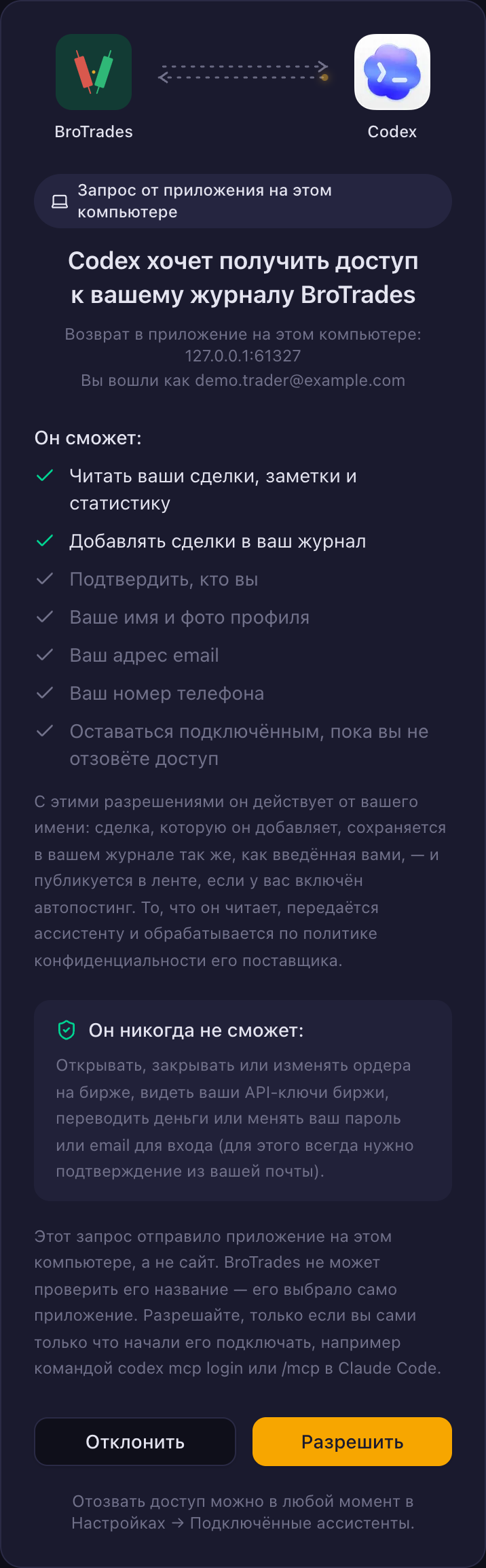
Карточка разрешения, нарисованная нашим кодом для тестового адреса.
Это та же карточка, что и в первой части, с тремя отличиями:
- Метка вверху: Запрос от приложения на этом компьютере.
- Адрес возврата — на вашем компьютере, например
127.0.0.1:61327. Порт каждый раз другой. - Предупреждение: «BroTrades не может проверить его название — его выбрало само приложение. Разрешайте, только если вы сами только что начали его подключать».
Последняя строка важна. Сайт мы можем проверить по адресу. А приложение на вашем компьютере может назваться как угодно. Так что жмите Разрешить только сразу после того, как сами выполнили команду. Кроме того, приложение на компьютере обязано использовать защищённый вход, иначе карточка его отклонит.
Если вы уже разрешали приложение и оно просит доступ снова, BroTrades не возвращает его молча — сначала попросит вас нажать Продолжить.
О чём спросить
Ниже — примеры. Они написаны в том виде, в котором инструменты отвечают на самом деле, с теми же выдуманными сделками, что и на карточках выше. Ваш ассистент говорит своими словами, так что у вас ответы будут выглядеть иначе.
«Покажи мои последние 5 сделок»
> покажи мои последние 5 сделок из brotrades

Ваши последние 5 закрытых сделок (P&L в USDT):

21 окт  ETHUSDT   Шорт   −87,30  −1,0R
20 окт  BTCUSDT   Лонг  +208,10  +2,2R
19 окт  SOLUSDT   Лонг  +131,40  +1,9R
16 окт  LINKUSDT  Лонг   +92,70  +1,3R
15 окт  BTCUSDT   Шорт   −98,20  −1,0R

Это исторические данные журнала, а не
инвестиционный совет.
«На каких монетах я потерял в этом месяце?»
> на каких монетах я потерял в этом месяце?

1–21 октября: 15 закрытых сделок —
9 прибыльных, 5 убыточных, 1 в ноль.
Винрейт 60%, итого +925,40 USDT.

По монетам, чистый результат в USDT:
BTCUSDT  4 сделки  +331,00  2 убыточные
SOLUSDT  3 сделки  +170,70  1 убыточная
ETHUSDT  3 сделки  +156,10  1 убыточная
XRPUSDT  1 сделка   −84,90  единственная в минусе

По направлению: лонги +860,70 (10 сделок),
шорты +64,70 (5).
Разбивка по монетам и направлению — на тарифах Bro и Diamond, как и в первой части.
«Прочитай мои заметки к убыточным сделкам этого месяца. Что повторяется?»
Ассистент открывает каждую убыточную сделку и читает, что вы написали. Именно здесь окупается журнал, который вы действительно заполняете.
«Запиши эту сделку»
> запиши сделку: лонг SOL 152,4, стоп 148,
  цель 161, объём 25

Записал лонг SOLUSDT как открытую сделку:
вход 152,4, стоп 148, цель 161, объём 25.
В терминале нет ни карточки, ни кнопки «Подтвердить», поэтому сделка сохраняется, как только ассистент запустит инструмент. Хотите сначала проверить? Скажите «покажи её, прежде чем записывать». Если ваш инструмент спрашивает разрешения перед запуском, этот вопрос — ваша последняя проверка. Без объёма сделку не записать — если его не указать, ассистент переспросит. Добавлять сделки он может, а менять или удалять — нет, так что ошибку исправьте на дашборде.
Совет: ежедневный обзор одной строкой
Оба инструмента умеют выполнить один вопрос и напечатать ответ. Так что обзор можно сделать привычкой — через алиас в терминале или запуск по расписанию.
codex exec --skip-git-repo-check \
  "Из моего журнала BroTrades:
сегодняшние закрытые сделки, винрейт,
чистый P&L и каждая сделка без заметок.
Коротко."
claude -p "Из моего журнала BroTrades:
сегодняшние закрытые сделки, винрейт,
чистый P&L и каждая сделка без заметок.
Коротко." \
  --allowedTools \
  mcp__brotrades__get_stats \
  mcp__brotrades__list_trades \
  mcp__brotrades__get_trade \
  mcp__brotrades__review_period
Без --skip-git-repo-check Codex не запускается вне Git-репозитория, а алиас или запуск по расписанию обычно стартует из домашней папки.
Обзор только читает. Строка для Claude Code разрешает четыре инструмента чтения и больше ничего, так что записать сделку он не сможет. Если Codex спрашивает разрешения перед запуском инструмента — все инструменты чтения помечены как «только чтение», так что разрешение можно смело дать. А сделки без заметок — это ваш список дел на вечер.
🔒 Что не меняется
- Ассистент никогда не открывает, не закрывает и не изменяет ордера, не видит ваших API-ключей биржи и не переводит деньги. Ключи для синхронизации хранятся на нашем сервере в зашифрованном виде, и BroTrades использует их только для чтения. Создавайте их на бирже только с правом на чтение: ключ с более широкими правами мы заблокировать не можем, так что именно эта настройка вас и защищает.
- Он отвечает вашей историей, а не советами.
- Отключить его можно в любой момент в Настройки → Подключённые ассистенты.
Полные технические детали со списком всех инструментов — на странице для разработчиков (на английском).
Как попробовать
- Убедитесь, что на дашборде есть сделки. Если пусто, сначала подключите биржу или загрузите выписку.
- Добавьте BroTrades в ChatGPT, Claude, Codex или Claude Code по шагам выше.
- Спросите «Покажи мой журнал», а потом — тот вопрос, на который вручную никогда не хватало времени.